
Un peu moins de stress informatique.
Une vraie personne pour vous aider.
Dites-nous ce qui se passe avec votre ordinateur. Nous vous aiderons à trouver la prochaine étape, puis à organiser une réparation si nécessaire.
Posez une question sans créer de compte. Nous répondrons dès que nous serons disponibles.
Vous avez déjà un code de soutien?Vous avez un code? Obtenez Support pour Windows.
Notre application portable Windows vous connecte à la réparation convenue avec RemotelyFixed. Son téléchargement ou son ouverture ne donne pas accès à votre écran.
Téléchargement gratuit. Sans installation.
Connectez-vous uniquement avec un technicien que vous avez contacté et en qui vous avez confiance. Ne communiquez jamais votre code à une personne qui vous appelle sans rendez-vous.
Détails du fichier et vérification de l’éditeur
- Fichier
- Support.exe
- Version
- 3.6.0
- Date de publication
- Taille exacte du fichier
- 65 004 992 octets
- Éditeur vérifié
- Agence Web Wibyo
- Signature vérifiée le
Vérifier la signature Windows
- Trouvez Support.exe dans votre dossier Téléchargements. Faites un clic droit sur le fichier et choisissez Propriétés.
- Ouvrez Signatures numériques, sélectionnez Agence Web Wibyo, puis choisissez Détails.
- Windows doit indiquer que la signature numérique est correcte. Si elle est absente, invalide ou indique un autre éditeur, arrêtez et contactez-nous.
Une signature valide identifie l’éditeur et confirme que le fichier signé n’a pas été modifié. Elle ne garantit pas que le logiciel est sûr.
Somme de contrôle SHA-256
Pour les clients qui souhaitent comparer le fichier téléchargé à cette version.
e4f5afd0d6b8482d656baac5e35f02c6e7e5f347898b00c8af9280501906966d
Si votre navigateur affiche un avertissement
Prenez le temps de vérifier le téléchargement. Un navigateur peut signaler un fichier peu courant, mais un avertissement peut aussi indiquer un problème. Vérifiez l’adresse du site et l’éditeur, puis contactez-nous en cas de doute. Vous pouvez discuter avec nous ou réserver une réparation pendant que nous vous aidons à choisir la prochaine étape.
Nous poser une question sur le téléchargementTrois étapes. Vous gardez le contrôle.
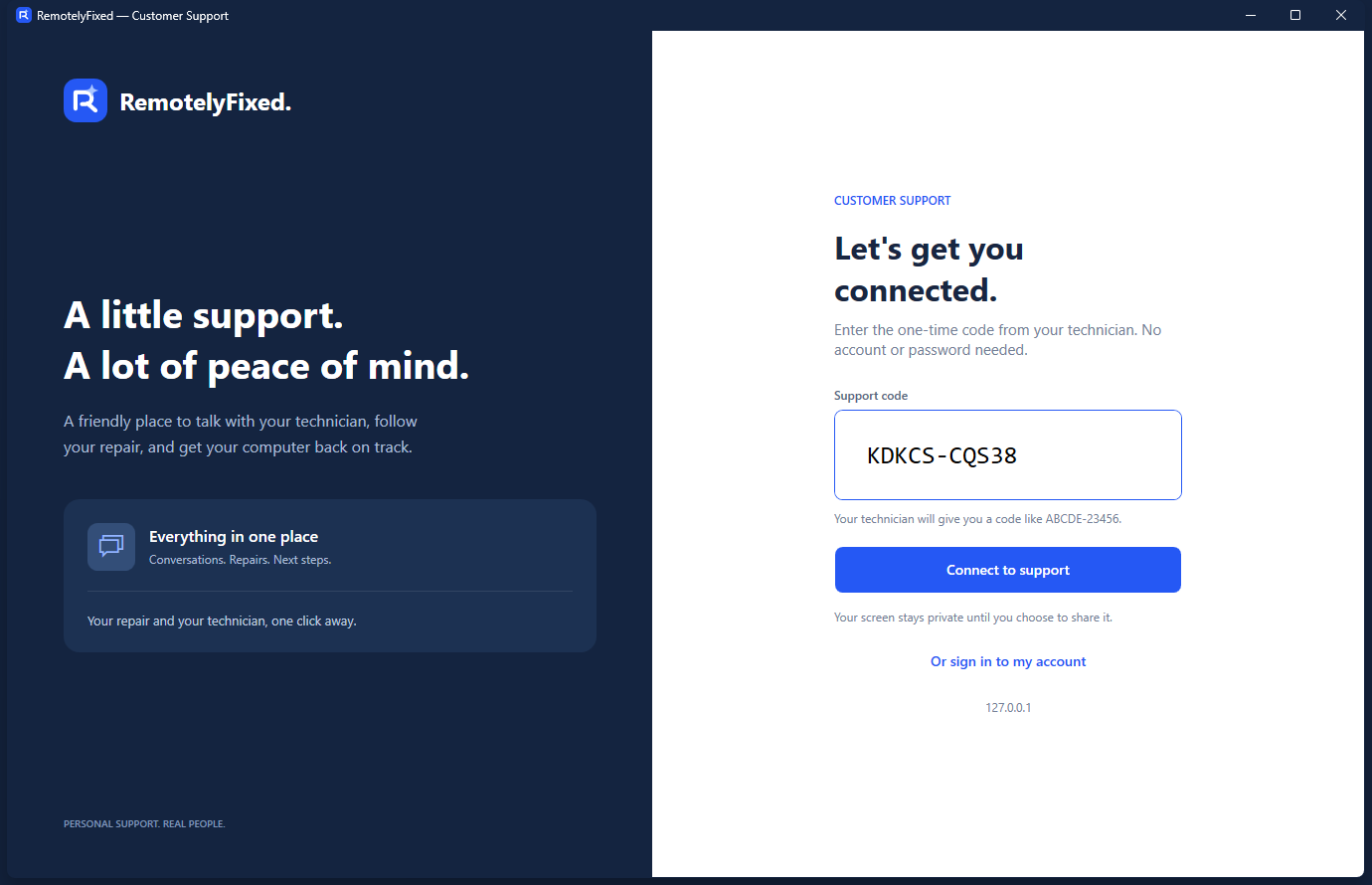
Exemple de procédure. Utilisez le code que votre technicien vous donne.
-
 Agrandir
Entrez votre code de soutien
Convenez d’abord d’une séance de soutien. Ouvrez Support.exe, entrez le code à usage unique de votre technicien, puis choisissez Connect to support (Se connecter au soutien).
-
 Agrandir
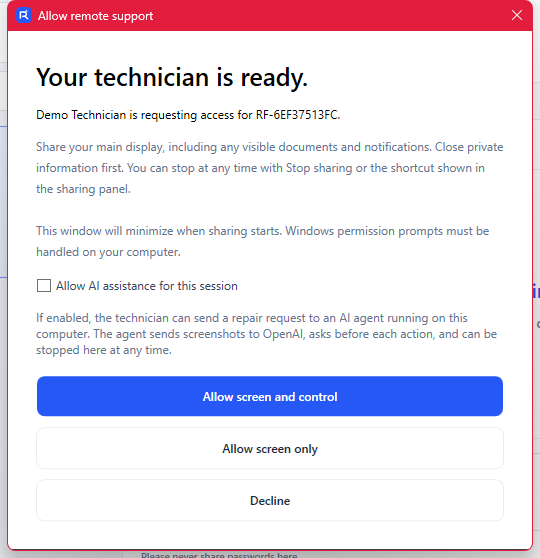
Choisissez ce que vous partagez
Examinez la demande. Choisissez la visualisation de l’écran seulement, le contrôle de l’écran et du clavier, ou Decline (Refuser). L’assistance par IA exige un consentement distinct.
-
 Agrandir
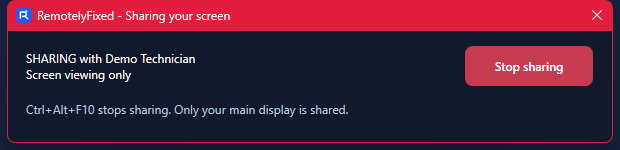
Arrêtez quand vous le souhaitez
Utilisez Stop sharing (Arrêter le partage) ou fermez l’application pour mettre fin à l’accès. Votre écran principal est partagé pendant une séance approuvée; fermez donc les documents et notifications privés au préalable.
Des informations claires. Sans surprises.
RemotelyFixed est exploité par Agence Web Wibyo, une entreprise indépendante de soutien informatique. Nous ne sommes pas affiliés à Microsoft, Apple ou Google.
La visite de ce site ne lance aucune analyse de votre ordinateur et ne diagnostique aucun problème.
Votre écran, votre consentement
Support.exe vous permet d’entrer le code d’un technicien, d’échanger des messages de réparation et d’approuver une séance à distance. Vous choisissez la visualisation seulement, le contrôle de l’écran et du clavier, ou aucun accès.
Une séance approuvée partage votre écran principal, y compris les documents et notifications visibles. Fermez les informations privées au préalable. Choisissez Stop sharing (Arrêter le partage) ou fermez l’application pour mettre fin à l’accès.
Assistance IA facultative
L’assistance par IA nécessite un consentement distinct lors de l’autorisation du contrôle de l’écran et du clavier. Si elle est activée et utilisée, l’application envoie des captures d’écran et la tâche de réparation à OpenAI. Une étape proposée comprenant des clics, des doubles-clics, de la saisie de texte, des frappes de touches ou des déplacements par glisser-déposer exige votre autorisation avant son exécution. Le déplacement du pointeur, le défilement, l’attente et les captures d’écran peuvent se produire sans nouvelle autorisation. Vous pouvez refuser une étape proposée ou arrêter le partage pour mettre fin à l’assistance par IA.
Coût, réservation et suppression
Le téléchargement de l’application est gratuit. Une réparation standard réservée coûte 69,99 $ CAD, indiqué avant le paiement; un technicien peut aussi vous inviter à une séance de soutien gratuite. Le téléchargement ne crée aucun abonnement et n’effectue aucun paiement.
Une réparation réservée couvre le problème logiciel choisi. Le matériel, les pièces, les achats de logiciels tiers et les problèmes sans lien sont exclus. Votre ordinateur doit démarrer et se connecter à Internet.
Le téléchargement du site est portable : fermez l’application et supprimez Support.exe pour la retirer. Si vous avez installé l’application depuis Microsoft Store, ouvrez Paramètres Windows > Applications, sélectionnez RemotelyFixed Support, puis choisissez Désinstaller. Déconnectez-vous d’abord si vous avez utilisé Remember me (Se souvenir de moi). La suppression de l’application ne supprime ni votre compte du site ni nos dossiers de service.
Discuter avec nous ou écrivez à support@remotelyfixed.com.